Caso de uso: quando várias pessoas respondem no mesmo WhatsApp, o cliente pode não saber se está falando com a mesma pessoa de antes ou com outro atendente. Isso gera confusão em negociações, suporte e pós-venda, principalmente quando a conversa continua por horas ou dias. O Nome Personalizado deixa cada resposta identificada, ajudando o cliente a entender quem assumiu o atendimento.
Como usar: cadastre os nomes dos atendentes, cargos ou setores que aparecem com frequência, como "Ana - Suporte" ou "Carlos - Comercial". Depois, ajuste as configurações do módulo conforme a rotina da equipe: use o acesso rápido para abrir um painel de troca de nome na mesma máquina, alterne atendentes por atalhos como Alt + 1, Alt + 2 no Windows ou Ctrl + 1, Ctrl + 2 no macOS, e ative a opção de não repetir no chat para exibir o nome personalizado novamente apenas depois que o cliente enviar uma nova mensagem. O recurso de Controle de Atendimento complementa esse fluxo e é explicado no módulo a seguir.
Precisa usar o nome personalizado fora do WhatsApp Web? Conheça as opções indicadas para esse tipo de uso: Zapme PC ou Zapme Android
(NOVO) Instame - Nome do atendente para Instagram
Use o nome personalizado do atendente nas respostas enviadas pelo Instagram. Assim, cada mensagem pode mostrar quem está falando com o cliente, ajudando a manter clareza, continuidade e uma comunicação mais profissional quando várias pessoas atendem pelo mesmo perfil.
Caso de uso: o Inbox Zero é um recurso novo do Zapme, lançado recentemente e em melhoria constante, para equipes que dividem o mesmo número de WhatsApp e precisam separar melhor o que cada atendente ou setor deve visualizar. Ele permite deixar a lista de contatos filtrada apenas por etiquetas dos atendentes ou setores, evitando que pessoas que compartilham o mesmo WhatsApp vejam conversas que não pertencem ao seu atendimento.
Como usar: organize os contatos com etiquetas do WhatsApp Business, como nome do atendente, setor comercial, suporte, financeiro ou qualquer divisão usada pela equipe. Depois, no Inbox Zero, escolha quais etiquetas devem aparecer para aquele atendente, setor ou máquina. Assim, a pessoa trabalha com uma lista mais limpa e focada apenas nos contatos que fazem sentido para a sua rotina.
Gestão por máquina: o responsável pela empresa ou pelo número de WhatsApp pode gerenciar os filtros e restringir o que cada máquina visualiza. Dessa forma, cada computador pode enxergar apenas os contatos permitidos para aquele atendente ou setor, mantendo as conversas mais organizadas e reduzindo o acesso a atendimentos que não pertencem àquela operação.
Fluxo Inbox Zero: além do filtro por etiquetas, o módulo funciona de forma parecida com a caixa de entrada de um e-mail. Conforme os contatos pendentes são respondidos, eles saem da lista, ajudando a equipe a enxergar o que ainda precisa de atenção e a buscar uma caixa de entrada zerada. Por isso o nome Inbox Zero.
Controle de Atendimento
Caso de uso: em equipes com muitos atendentes, é comum duas pessoas abrirem a mesma conversa e responderem ao cliente ao mesmo tempo. Também acontece o contrário: todos acham que alguém já está cuidando, mas ninguém assumiu. O Controle de Atendimento reduz esse ruído mostrando quem está responsável por cada cliente e evitando respostas duplicadas.
Como usar: ao abrir uma conversa, o atendente inicia o atendimento e passa a ficar marcado como responsável. Se outro membro da equipe acessar o mesmo cliente, ele visualiza que aquela conversa já está em andamento. Também é possível configurar mensagens padrão para serem enviadas ao iniciar ou finalizar um atendimento, por exemplo uma saudação inicial ou um encerramento com agradecimento. Quando o caso terminar, finalize o atendimento para liberar a conversa, ou defina um tempo para que o atendimento seja finalizado sozinho após um período de inatividade.
Frases Rápidas
Caso de uso: todo atendimento tem respostas que se repetem dezenas de vezes no dia: horário de funcionamento, link de pagamento, chave PIX, prazo de entrega, confirmação de endereço, política de troca ou saudação inicial. Digitar tudo manualmente consome tempo e aumenta o risco de erro, especialmente quando a informação precisa sair igual para todos os clientes. Frases Rápidas transforma essas respostas curtas em atalhos prontos para usar.
Como usar: crie uma frase com um título fácil de reconhecer, como "Pix", "Entrega" ou "Boas-vindas", e escreva o texto que será inserido na conversa. Durante o atendimento, abra a barra de frases, escolha o item adequado e revise antes de enviar. Você também pode usar comandos para personalizar a mensagem com o nome do contato ou uma saudação automática.
Se a empresa já usa respostas rápidas do WhatsApp Business, marque a opção Exibir frases do WhatsApp Business para visualizar essas frases junto com as frases do Zapme. Nas configurações, também é possível escolher se a frase deve ser editada antes do envio, fixar a barra de frases na tela para acesso constante e organizar a exibição em colunas quando houver muitas respostas cadastradas.
Mensagens Prontas
Caso de uso: algumas respostas precisam ser mais completas e estruturadas, como um orçamento, uma proposta comercial, uma cobrança amigável, uma confirmação de pedido ou um follow-up após alguns dias sem retorno. Recriar esse tipo de texto toda vez deixa o atendimento lento e inconsistente. Mensagens Prontas mantém esses textos organizados para a equipe usar com padrão.
Como usar: cadastre a mensagem com título, corpo e variáveis como nome do contato, data, hora ou primeira palavra do nome. Na conversa, escolha a mensagem desejada e decida se quer copiar, preparar no campo de texto, enviar diretamente ou agendar para outro horário. Antes de disparar, revise o conteúdo para ajustar detalhes específicos daquele cliente.
Etiquetas para Nomes
Caso de uso: quando a lista de conversas cresce, fica difícil lembrar quem é lead novo, cliente ativo, cobrança pendente, suporte urgente ou negociação quente. Sem marcação visual, a equipe depende da memória e perde prioridades no meio das mensagens.
Como usar: a recomendação atual é usar a integração disponível chamada Ver Business, que aproveita as etiquetas do WhatsApp Business e deixa a organização mais alinhada ao próprio WhatsApp. Use essa integração para visualizar os contatos por etiqueta, identificar rapidamente o contexto de cada conversa e manter a equipe trabalhando com uma estrutura mais consistente.
Agendar Alertas
Caso de uso: muitos combinados nascem dentro do WhatsApp: retornar às 15h, cobrar um pagamento amanhã, confirmar disponibilidade na sexta ou lembrar o cliente de enviar um documento. Sem lembrete, essas tarefas ficam espalhadas na conversa e acabam esquecidas. Agendar Alertas coloca esses compromissos dentro da rotina do atendimento.
Como usar: crie um alerta com uma descrição objetiva, como "retornar orçamento da Maria" ou "confirmar pagamento do pedido 128". Defina a hora e, quando necessário, informe uma data específica. Se deixar sem data, o lembrete pode ser usado como alerta recorrente diário. Quando o horário chegar, o Zapme ajuda a trazer aquela tarefa de volta para a atenção da equipe.
Robô de Respostas
Caso de uso: quando chegam muitas mensagens com as mesmas perguntas, como preço, cardápio, endereço, prazo, catálogo ou horário, a equipe perde tempo respondendo manualmente antes mesmo de entender o caso. Em horários de pico ou fora do expediente, isso pode atrasar o primeiro contato. O Robô de Respostas automatiza respostas simples sem exigir um sistema complexo.
Como usar: cadastre palavras-chave que o cliente costuma enviar e vincule cada uma a uma resposta. Configure se a palavra pode aparecer no meio da frase, se letras maiúsculas devem ser ignoradas e se a resposta deve acontecer apenas na primeira mensagem do dia. Também defina contatos ou grupos ignorados para evitar disparos em conversas internas ou casos sensíveis.
Transferir Conversa
Caso de uso: transferências feitas apenas por mensagem solta acabam se perdendo: o atendente novo pode não saber quem transferiu, qual cliente precisa assumir, em que momento isso aconteceu ou qual ticket está relacionado ao atendimento. Isso é ainda mais delicado quando a equipe precisa manter registro interno das passagens de responsabilidade. O módulo cria um fluxo mais organizado para transferir conversas e manter esses dados centralizados.
Como usar: com o cliente selecionado no WhatsApp Web, o atendente abre o módulo e escolhe para qual atendente a conversa será transferida. O Zapme envia automaticamente as informações principais em um grupo privado da equipe, incluindo nome do cliente, número, ticket e momento da transferência. Esse grupo funciona como uma central de logs, mantendo o histórico das transferências em um só lugar para consulta posterior.
Se o atendente que vai receber a conversa estiver com a opção Receber alerta de transferência marcada no módulo de Nome Personalizado, ele também recebe um popup na tela avisando sobre a nova transferência. Assim, além do registro no grupo privado, a pessoa responsável é notificada no momento certo. Para dar sequência ao atendimento, basta clicar no número do contato que aparece nas informações enviadas e abrir a conversa correspondente.
Plano de Fundo
Caso de uso: para quem passa muitas horas no WhatsApp Web, pequenos ajustes visuais ajudam a deixar o ambiente mais confortável e reconhecível. Empresas também podem usar um fundo mais neutro ou alinhado à identidade visual para padronizar estações de atendimento. O Plano de Fundo permite personalizar a área da conversa sem alterar o funcionamento do WhatsApp.
Como usar: abra o módulo, escolha uma imagem adequada e aplique como fundo da área de conversa. Prefira imagens leves e com pouco contraste para não atrapalhar a leitura das mensagens. Se a equipe quiser voltar ao padrão, basta remover o fundo pelo próprio módulo.
Modo Privado
Caso de uso: em escritório aberto, reunião online ou compartilhamento de tela, a lista do WhatsApp pode expor nomes de clientes, números, grupos e trechos de mensagens. Isso é desconfortável para quem atende e arriscado para dados sensíveis. O Modo Privado reduz a exposição visual quando outras pessoas podem ver sua tela.
Como usar: ative o módulo antes de compartilhar a tela ou quando estiver em um ambiente com pessoas por perto. A lista de conversas fica desfocada, dificultando a leitura de nomes e prévias. Quando precisar localizar um contato ou trabalhar normalmente, desative o modo temporariamente e ative de novo quando terminar.
Nova Conversa
Caso de uso: muitas conversas são pontuais: responder um orçamento, chamar um fornecedor, confirmar entrega ou falar com alguém que talvez nunca mais precise ficar salvo na agenda. Salvar todos esses contatos deixa a agenda bagunçada. Nova Conversa abre um chat diretamente pelo número.
Como usar: digite o telefone no padrão pedido pelo Zapme, seguindo a estrutura de país, DDD e número, por exemplo: 55 11 99999-9999. Evite informar apenas o número local, porque o WhatsApp precisa identificar corretamente o país e a região antes de abrir a conversa. Depois de preencher o telefone no formato solicitado, o Zapme prepara o contato no WhatsApp Web para você iniciar a mensagem sem salvar o número na agenda.
Inteligência Artificial
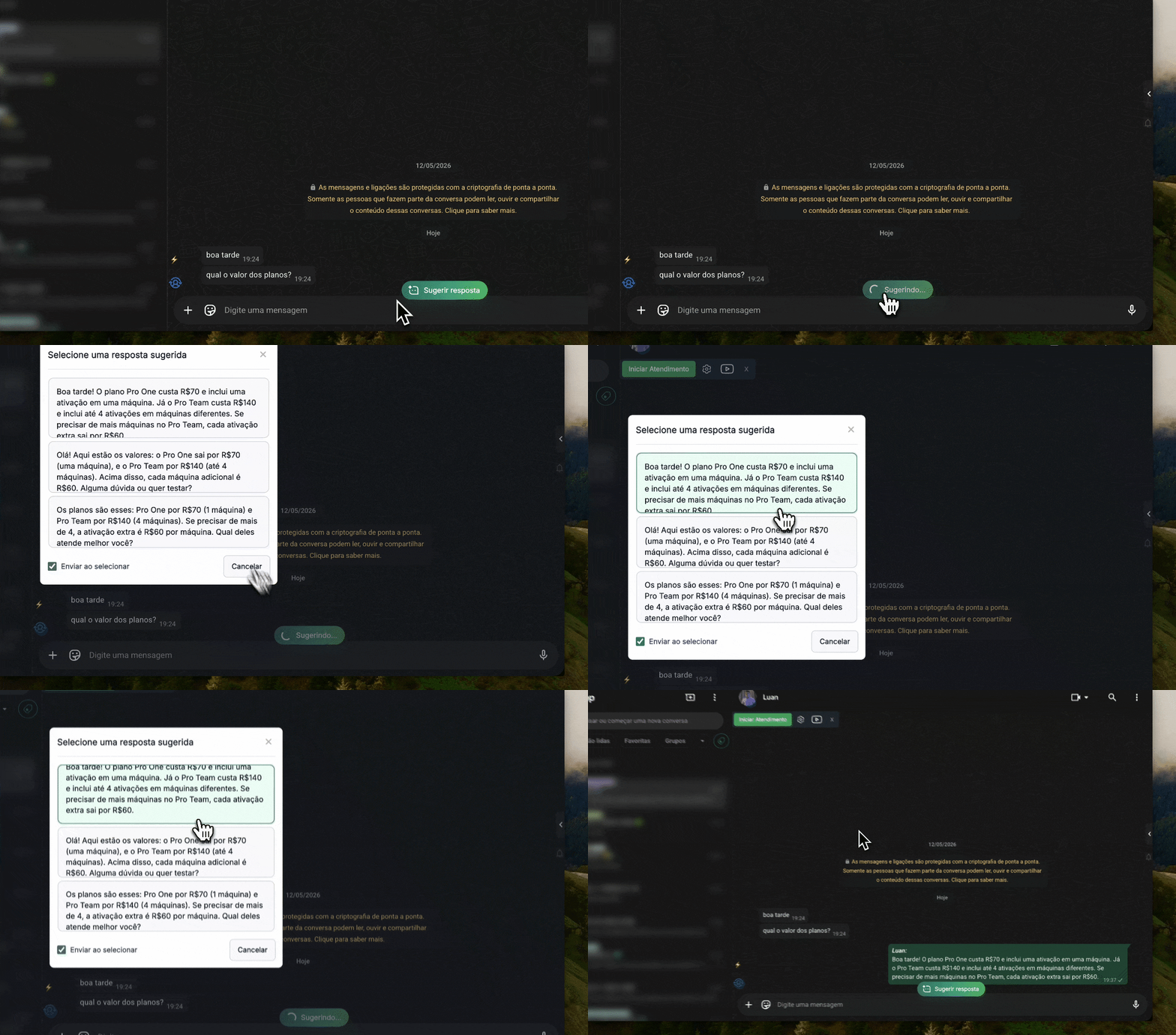
Caso de uso: a Inteligência Artificial ajuda a tornar o atendimento mais rápido, claro e consistente. Ela apoia o atendente na criação de respostas, melhoria de textos e entendimento do contexto da conversa, reduzindo tempo de digitação e ajudando a manter um padrão melhor de comunicação com os clientes.
Sugerir respostas: ensine as regras do seu negócio, como valores, horários, produtos, serviços e etapas do atendimento, para a IA sugerir respostas mais rápidas e alinhadas ao seu padrão.
Melhorar texto: quando a mensagem já estiver escrita, use a IA para deixar o texto mais claro, cordial, direto ou comercial, conforme o tom desejado. Revise o resultado antes de enviar para garantir que a resposta ficou adequada ao cliente e ao contexto da conversa.
Resumo do dia: em conversas longas, gere um resumo do histórico para entender rapidamente o que foi tratado, quais pontos ficaram pendentes e qual deve ser o próximo passo do atendimento.
Google Agenda
Caso de uso: reuniões, retornos, instalações, consultas e visitas são combinados no WhatsApp o tempo todo. Se o compromisso não vai para a agenda, ele depende da memória do atendente ou fica perdido no histórico da conversa. Google Agenda transforma o combinado em evento organizado.
Como usar: abra o módulo enquanto estiver na conversa do contato, preencha título, data, hora e observações importantes. O Zapme aproveita informações do contato e prepara o evento com número e contexto. Depois, envie para o Google Agenda e confira se os detalhes estão corretos antes de salvar.
Contato em Destaque
Caso de uso: alguns contatos não podem sumir na lista: cliente VIP, negociação quase fechada, pedido urgente, fornecedor crítico ou atendimento que precisa de retorno no mesmo dia. Quando novas mensagens chegam, esses contatos descem e são facilmente esquecidos. Contato em Destaque mantém prioridades em uma área visível.
Como usar: com a conversa importante aberta, adicione o contato aos destaques. Ele passa a aparecer em uma lista de acesso rápido, permitindo voltar ao atendimento com um clique. Quando o assunto for resolvido, remova o contato para manter a área limpa e realmente focada nas prioridades atuais.
Zapme PC
Caso de uso: o Zapme PC é indicado para equipes que usam o WhatsApp instalado no Windows, e não apenas o WhatsApp Web pelo navegador. Ele é uma solução focada no recurso de Nome Personalizado, ajudando empresas que precisam identificar qual atendente respondeu pelo mesmo computador.
Como usar: acesse a página do Zapme PC para usar a versão voltada ao WhatsApp instalado no Windows. Nessa solução, o foco é cadastrar e alternar nomes personalizados de atendentes no mesmo PC, permitindo que mais pessoas usem a mesma máquina mantendo a identificação de quem está respondendo ao cliente. Link do Zapme PC: zapme.app/pc/
Zapme Android
Instalação
Baixe grátis pelo QR Code ou pela Google Play
Use no Android para identificar quem está respondendo no WhatsApp do celular.
Quando usar: indicado para equipes que atendem pelo mesmo WhatsApp no celular e precisam deixar claro qual atendente respondeu. Isso evita dúvidas para o cliente, melhora a continuidade da conversa e deixa a comunicação mais profissional.
Também é possível usar o nome do atendente no WhatsApp Web e no WhatsApp instalado no PC. Escolha a versão ideal para manter as respostas identificadas em cada ambiente de atendimento.
Defina os atendentes: informe um ou mais nomes que podem aparecer nas mensagens. Para cadastrar vários, separe por vírgula, por exemplo: Luan:,Vanesa:,Julia:
Escolha o estilo: use quebra de linha, negrito, itálico, moldura ou destaque.
Ative a acessibilidade: nas configurações do Android, abra Apps transferidos por download, selecione o Zapme e libere a permissão.
Depois disso, o ícone flutuante aparece na tela e o Zapme fica pronto para usar dentro do WhatsApp.
Zapme PRO
Caso de uso: o Zapme pode ser usado gratuitamente para começar, testar os módulos e entender quais recursos fazem sentido na rotina do atendimento. Nessa versão gratuita, alguns módulos podem ter limites de uso e a experiência pode exibir anúncios, justamente para permitir que a ferramenta continue disponível sem compromisso inicial.
Como usar: quando a equipe passa a depender dos módulos no dia a dia, o Zapme PRO libera o uso sem esses limites, remove anúncios e deixa o ambiente mais limpo para atendimento profissional. Com o PRO, recursos como Nome Personalizado, Frases Rápidas, Mensagens Prontas, alertas e outros módulos ficam disponíveis com mais liberdade para quem usa o WhatsApp Web com frequência.
Quer usar os módulos sem limites? Conheça o Zapme PRO e veja a opção indicada para equipes que precisam de uso contínuo: zapme.app/#pro
Escolha o plano ideal para você e clique em "Quero esse" para iniciar a ativação.
Confira os detalhes da compra, confirme o valor e clique em "Pagar" para gerar o PIX.
Escaneie o QR Code, finalize o PIX e clique em "Confirmar, eu paguei!" para receber sua licença.
Como ativar a licença após a compra
Depois que o pagamento for confirmado, copie a licença exibida na tela ou recebida no e-mail informado na compra. No WhatsApp Web, abra o Zapme, acesse a área do Zapme PRO, cole o código da licença e confirme a ativação.
A ativação libera os benefícios do plano naquele navegador. Se o plano tiver mais ativações disponíveis, repita o mesmo processo nos outros WhatsApp Web da equipe. Abaixo tem um vídeo explicativo mostrando como ativar.